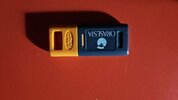
Spero di fare cosa gradita. Ho raccolto informazioni dai vari post e uniti e testato tutto su ubuntu 22.04.3.
Guida dettagliata INSTALLAZIONE MIKAI SU UBUNTU.
Ringrazio
@Pit2 e
parfry che ha nno scritto una parte della guida
Installate ubuntu (io sto usando la versione 22.04.3)
Aprite terminale e inserite i seguenti comandi in sequenza man mano che un comando finisce di lavorare.( leggete cosa esce scritto molte volte dovete cliccare su S [SI] o ENTER)
sudo apt-get install flex libpcsclite-dev libusb-dev checkinstall
sudo apt-get install libnfc5
sudo apt-get install libnfc-bin libnfc-dev
sudo apt-get install libacsccid1
sudo apt-get install gedit
in questo ultimo comando
sudo gedit /etc/modprobe.d/blacklist-libnfc.conf
aggiungere queste 3 voci (se son già presenti non aggiungere niente):
blacklist nfc
blacklist pn533
blacklist pn533_usb
salvare e infine
sudo reboot
Una volta fatto scaricare il tool mikai da qui:
http://mikaiusaeno2wju5iwawhfq7cbpasrkpetmhhwzb266u7vcbnxxir7ad.onion/
Il link non funziona? Bene andate su telegram desktop e cercate il gruppo @Mikai Downalod oppure copiate questo link d'invito che si aprirà con telergam desktop t-.me/mikaidownalod .
Si apre il gruppo Mikai Downalod. Scaricati il programma Mikai_4.0.1-x86_64.zip
Ora portate la cartella sul desktop unzippandola e lasciatela lì.
Una volta fatto avrete una classica cartella con dentro 3 pacchetti (README – LICENSE – MIKAI.APPIMAGE). Cliccate sull’intera cartella e con il tasto destro del mouse e selezionate la voce "apri nel terminale" .
Attaccare il lettore e poggiare la chiavetta su.
Eseguite questi due comandi per rendere mikai avviabile:
chmod +x mikai.AppImage
e avvialo con il comando :
./mikai.AppImage
Il programma si avvia.
Se si andare sotto alla parte “FATTO QUESTO POSSIAMO RIPRENDERE ALL’AVVIO DI MIKAI”
SE IL PROGRAMMA NON SI AVVIA MA GIÀ AL PRIMO COMANDO O AL SECONDO VI APPARE UN ERRORE COSI’
“AppImages require FUSE to run.
You might still be able to extract the contents of this AppImage
if you run it with the --appimage-extract option.
See
https://github.com/AppImage/AppImageKit/wiki/FUSE
for more information”
Significa che manca l’applicativo FUZE che serve per far avviare APPIMAGE.
QUINDI:
Aprite il terminale e digitate questi due comandi per scaricare FUZE (
https://github.com/AppImage/AppImageKit/wiki/FUSE )
PER Ubuntu (>= 22.04) i comandi in sequenza sono:
sudo add-apt-repository universe
sudo apt install libfuse2
ATTENZIONE: Se libfuse2 è OK, non installare il pacchetto fuse a partire dal 22.04 o potresti danneggiare il sistema
PER
Ubuntu (<= 21.10):
ssudo apt install fuse libfuse2
sudo modprobe fuse
sudo groupadd fuse
user="$(whoami)"
sudo usermod -a -G fuse $user
-->FATTO QUESTO POSSIAMO RIPRENDERE ALL’AVVIO DI MIKAI
Attaccare il lettore e poggiare la chiavetta su.
Eseguite questi due comandi per rendere mikai avviabile:
chmod +x mikai.AppImage
e avvialo con il comando :
./mikai.AppImage
Il programma si avvia.
con la chiavetta sopra il lettore date i comandi al lettore sempre preceduti da "sudo" per esempio:
sudo ./mikai
premi 0 per cercare il dispositivo nfc premi 4 per aggiungere il credito
Imposti il credito in centesimi 100 corrisponde ad 1 euro
Selezioni 12 per salvare
fatto
lettore utilizzato